Emite comprobantes electrónicos cumpliendo con las regulaciones de la SUNAT sin salir de Cloudbeds.
Todo lo que debes saber a continuación en
nuestro artículo de soporte
Aprenderás sobre:
Conexión
Configuración
Facturación
Esta guía está diseñada para quienes interactúan con la facturación electrónica de tu propiedad usando nuestra integración:
Recepcionistas y personal operativo: aprende cómo emitir boletas y facturas directamente dentro del PMS.
Gerentes y propietarios: conoce cómo garantizar el cumplimiento normativo de la SUNAT.
Desarrolladores o técnicos: encuentra detalles sobre la configuración inicial y los ajustes personalizados.
Equipos financieros y contables: monitorea comprobantes en tiempo real, asegurando que los datos fiscales permanezcan en orden
¿Cómo conectar COMFIAR con Cloudbeds por primera vez?
Pasos para la conexión inicial:
1. Accede al Marketplace de Cloudbeds:
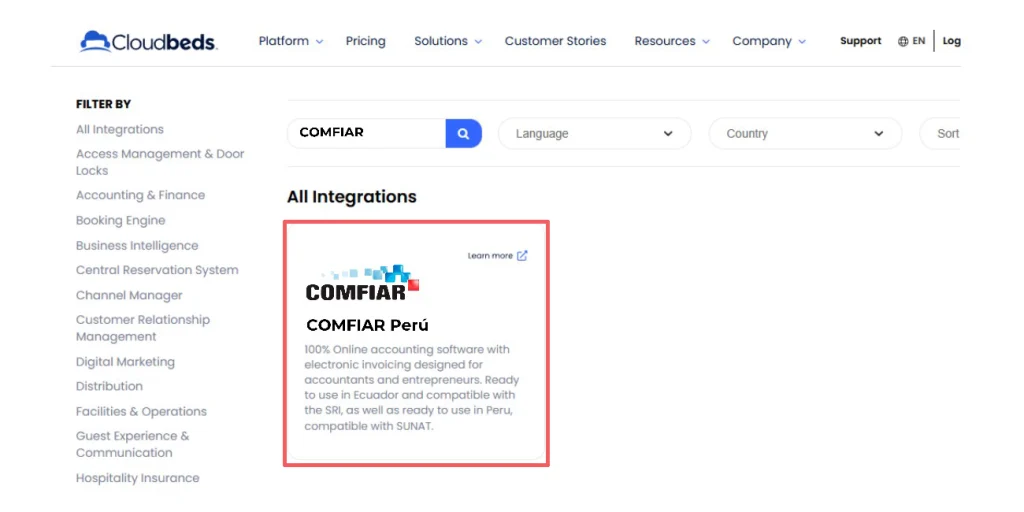
Desde tu cuenta de Cloudbeds, selecciona la opción «Apps & Marketplace» en el menú principal.
Escribe «COMFIAR» en el buscador y selecciona el resultado correspondiente
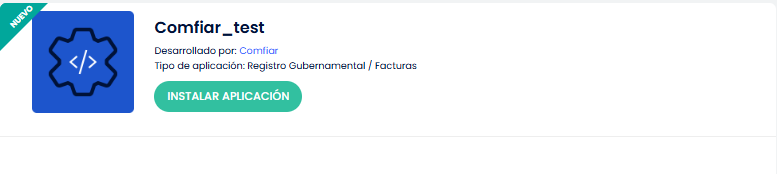
2. Instala la aplicación:
Haz clic en el botón «Instalar aplicación».
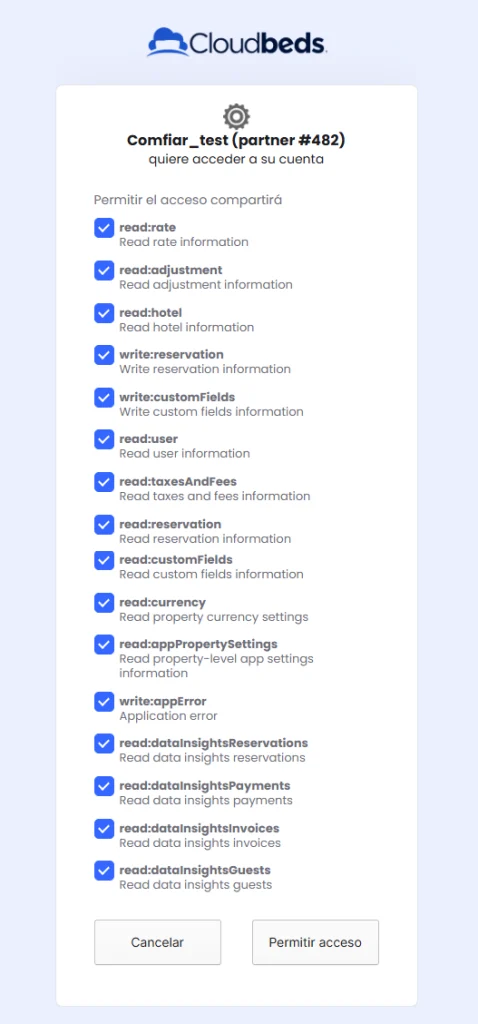
Luego, aparecerá una pantalla de permisos. Presiona ‘Permitir acceso’.
3. Diligencia el documento de alta y autorízanos como proveedor ante la SUNAT
Después de finalizar la instalación, te llegará un correo con un formulario para que completes la información requerida sobre tu empresa. Adicionalmente, te enviaremos un instructivo para que nos autorices como proveedor de factura electrónica ante la SUNAT en su página web. Cuando los envíes, nuestro equipo verificará la información y activará lo requerido para que puedas comenzar a emitir tus comprobantes.
Adjuntar print cuando se finalice el form y el instructivo
4. Configuración
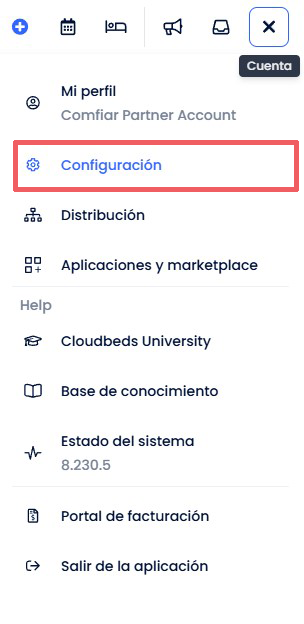
Dirígete al botón ‘Cuenta’ en la esquina superior derecha y luego selecciona ‘Configuración’.
Monedas
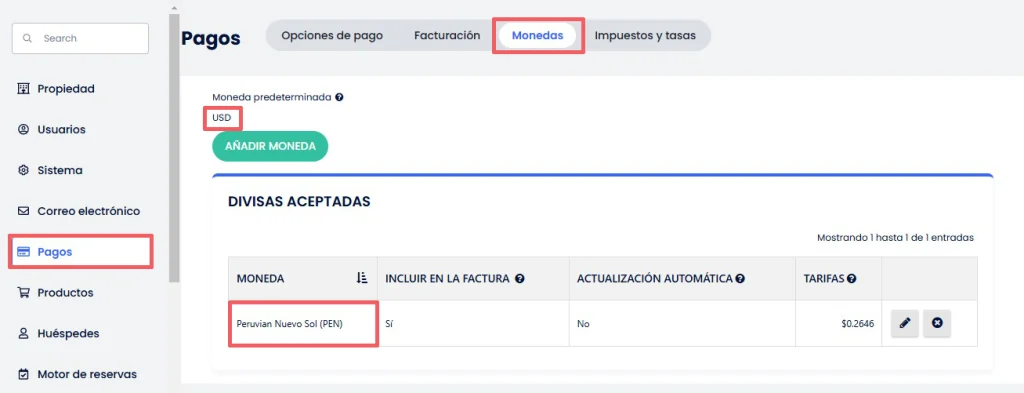
Da clic en ‘Pagos’ y luego en ‘Monedas’. Debe ser manual para que veamos la cotización elegida:
USD: predeterminada.
PEN: manual. Ingresa la tasa de cambio actual de manera diaria o según sea necesario.
Campos personalizados
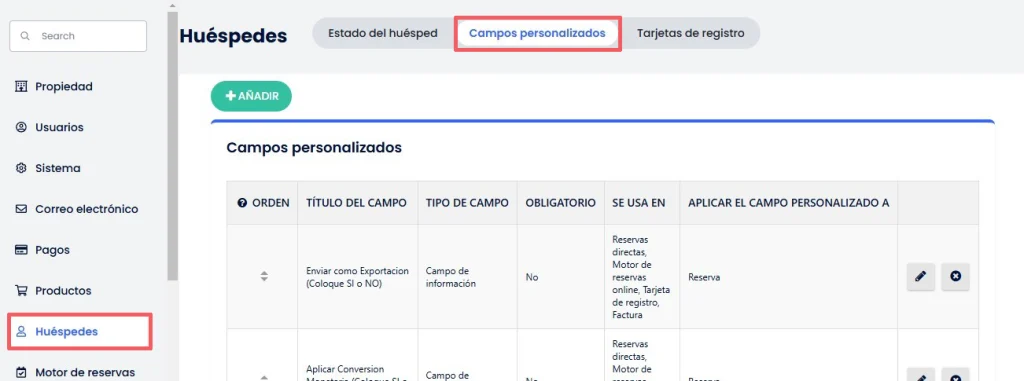
Dirígete a ‘Huéspedes’ y selecciona ‘Campos personalizados’:
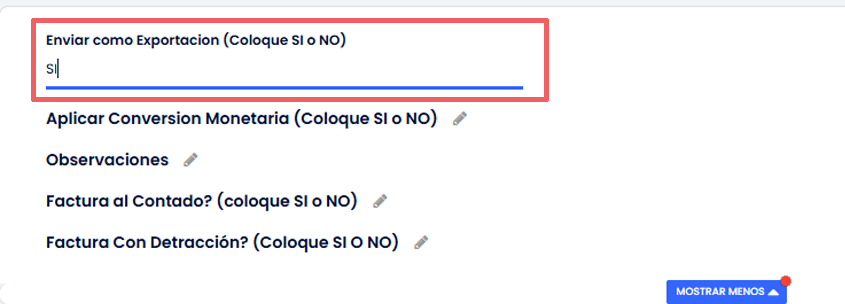
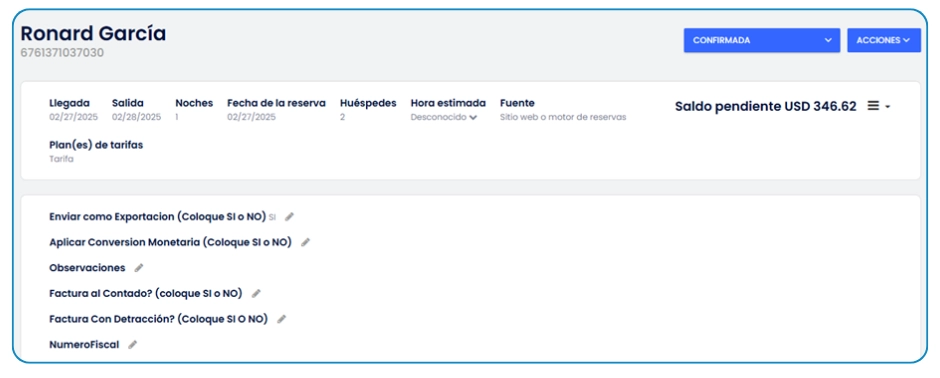
«Enviar como Exportación (Coloque SI o NO)»: Coloca «SI» para generar una factura de exportación.
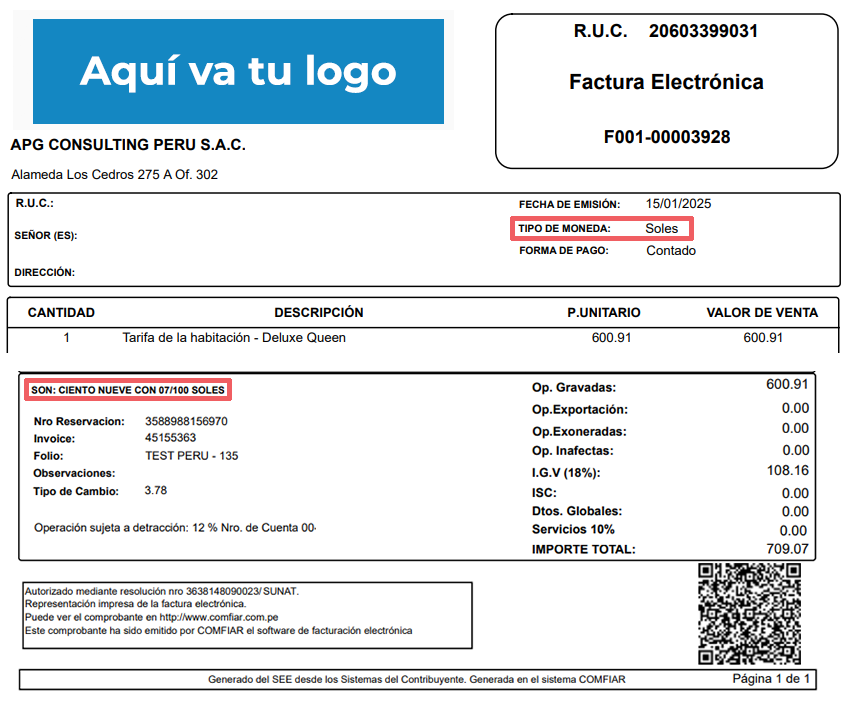
«Aplicar Conversión Monetaria (Coloque SI o NO)»: Coloca «SI» si deseas generar comprobantes en Soles.
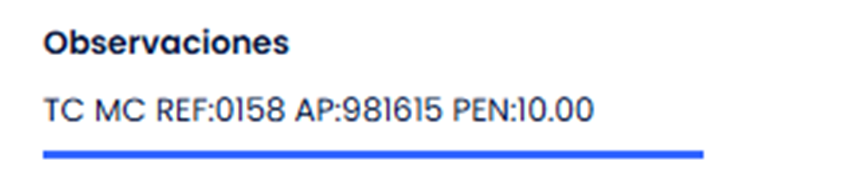
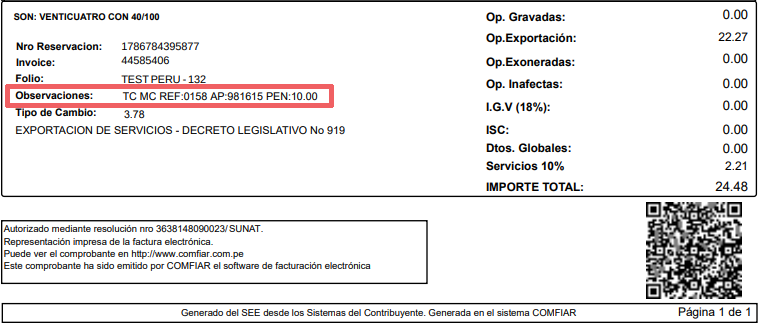
«Observaciones»: Agrega notas específicas para personalizar la factura. Ejemplo: «TC MC REF:0158 AP:981615 PEN:10.00».
«Factura al Contado? (Coloque SI o NO)»:Indica la condición de pago. Si seleccionas «NO», se generará como crédito a 30 días.
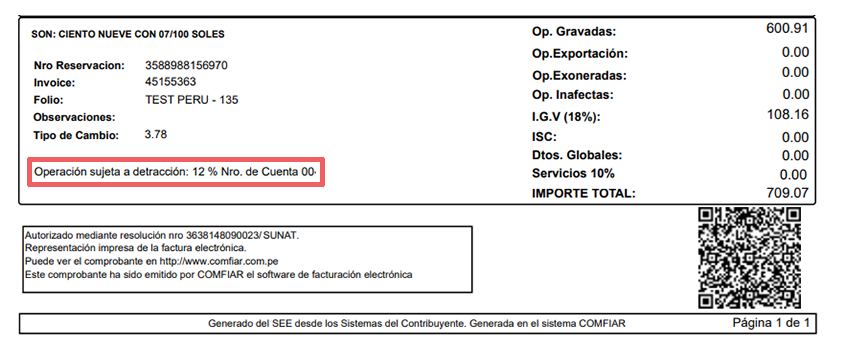
“Factura con Detracción? (Coloque SI O NO)”: Coloca SI si quieres que la operación esté sujeta a detracción.
5. Verifica la sincronización:
Una vez configurada la integración, Cloudbeds gestionará automáticamente los datos de reservas, huéspedes y pagos necesarios para emitir los comprobantes electrónicos con COMFIAR.
Configuración y boletas
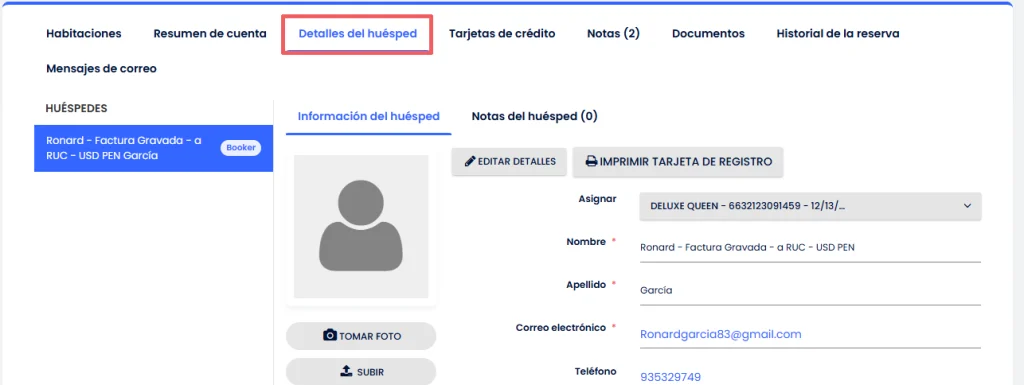
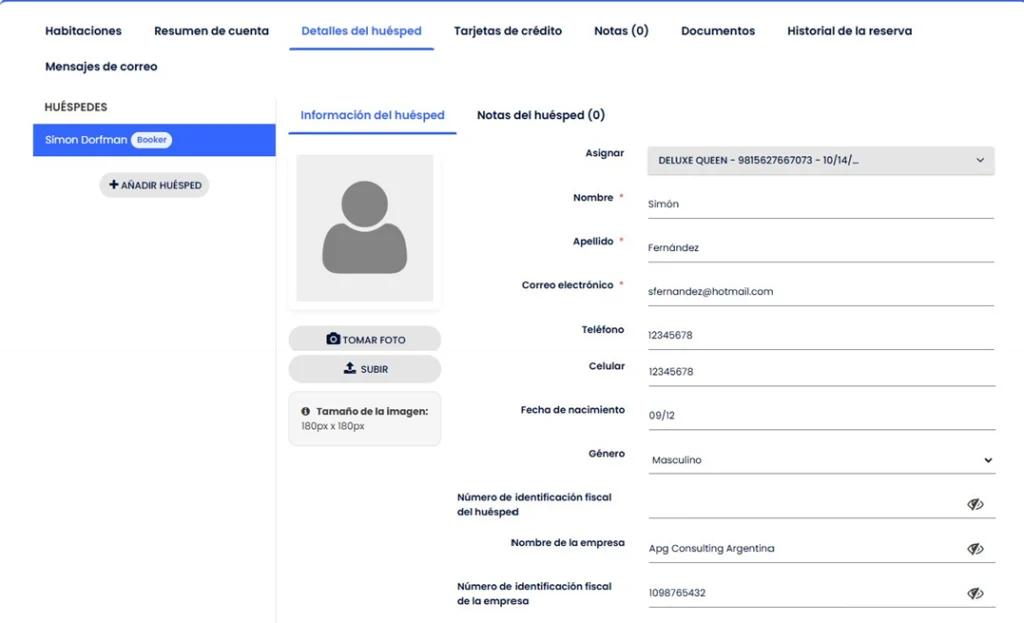
Dirígete a ‘Detalles del huésped’:
1. Boletas: Reservas sin identificación:
Si no existen datos de empresa, ni de identificación del huésped, se generará una boleta grabada sin detracción, con ‘’tipo de documento 0′ y número de documento 00000000.
Para boletas mayores a 700 soles, es obligatorio ingresar un DNI válido para cumplir con las regulaciones.
Si se superan los 700 soles y no hay tarjeta de identificación, ni número de documento, se devolverá un error como nota, indicando que es requisito completar datos del huésped (tipo y número de documento de 8 dígitos).
¿Cómo aplicar los campos personalizados a las boletas?
Veamos cómo diligenciar algunos campos dependiendo del caso: Si necesitas que la boleta sea en soles, escribe SI. De lo contrario, estará expresada en dólares.
Importante: La conversión a soles se realizará al tipo de cambio manual cargado en la sección Configuración (Pagos/Monedas/Divisas Aceptadas) dentro de Cloudbeds».
En el PDF, se visualizará así:
Si vas a aplicar Detracción, escribe SI. El porcentaje del 12% y el número de cuenta ya están configurados. El monto se calcula en automático del total.
Importante: el porcentaje del 12% y el número de cuenta ya están configurados. El monto se calcula en automático del total.
En el PDF, se visualizará así:
Facturas
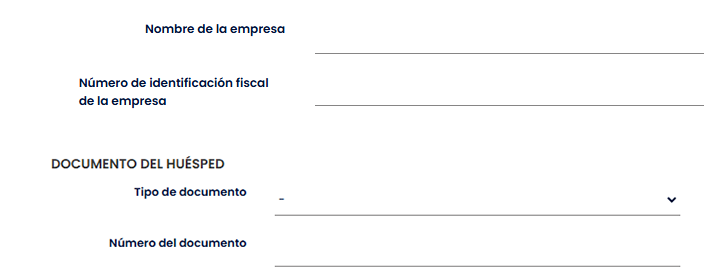
Si la reserva del huésped contiene información de empresa, la factura se emitirá automáticamente a nombre de esta. Para facturas gravadas, se deben incluir el nombre de la empresa y su identificación fiscal.
Campos personalizados
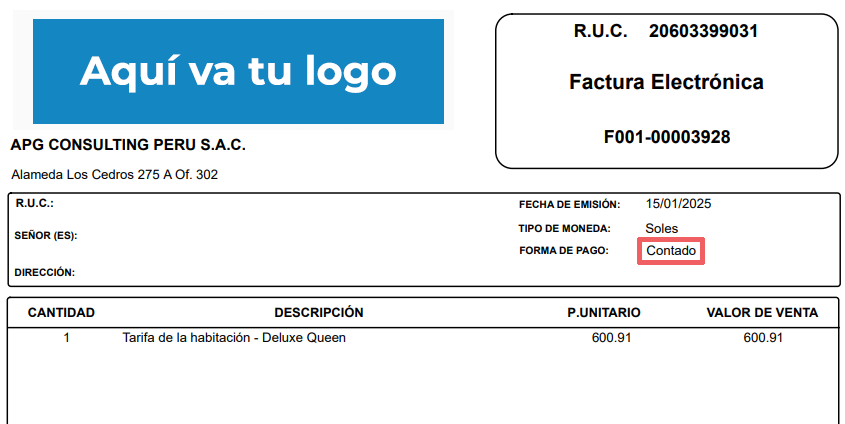
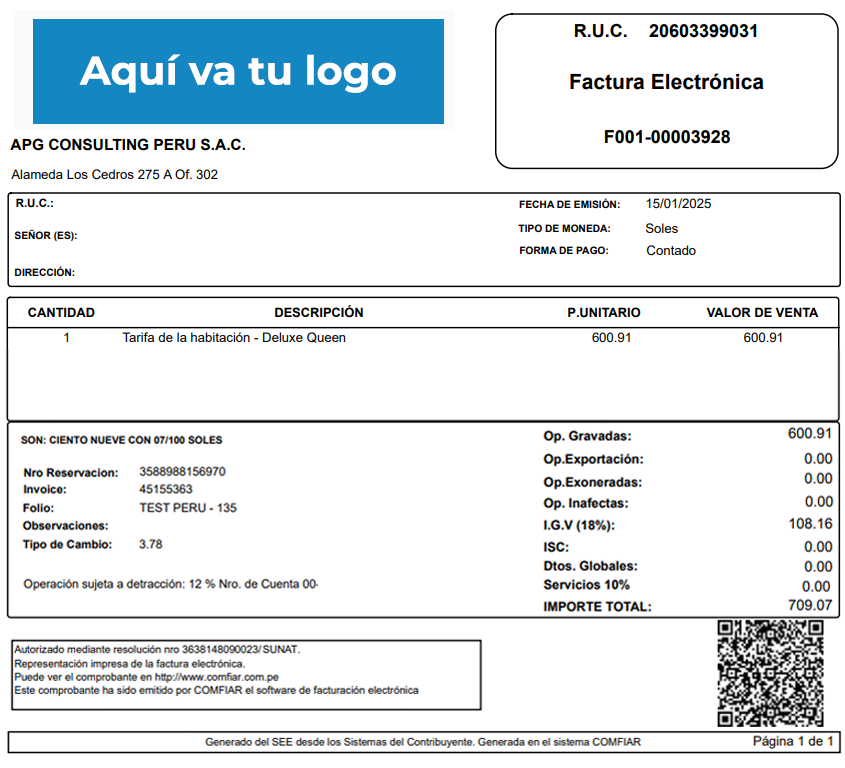
Si la factura es al contado, escribe SI. De lo contrario, la factura tendrá una forma de pago a crédito y vencimiento a 30 días.
En el PDF, se visualizará así:
Factura de exportación:
Para huéspedes extranjeros:
Para emitir una factura de exportación, debes diligenciar lo siguiente:
Campo personalizado«Enviar como Exportación” debe tener ‘SI’.
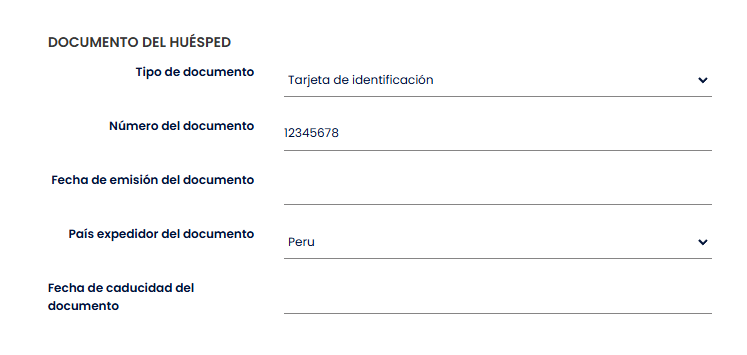
Información obligatoria del huésped:
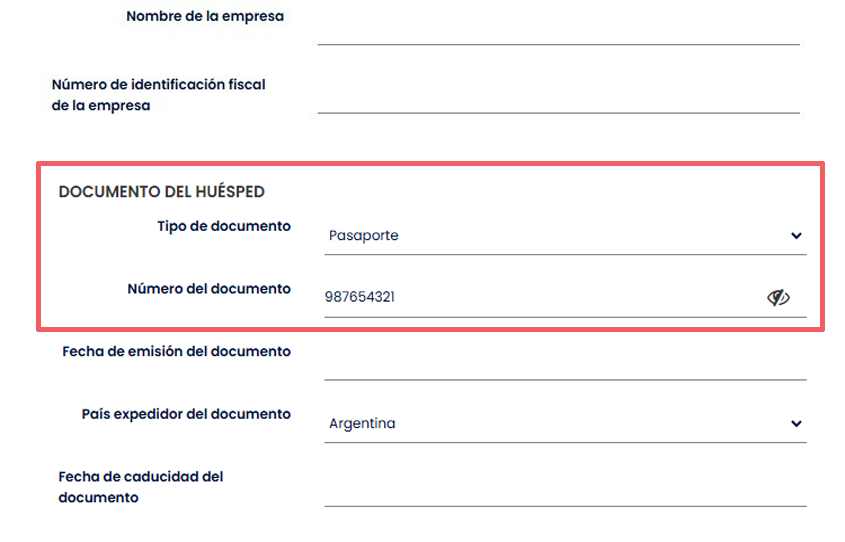
Selecciona uno de los siguientes documentos receptores:
Tipo de documento: 1 – Tarjeta de identificación (DNI) 7 – Pasaporte (alfanumérico de máximo 12 dígitos) 0 – No Domiciliado (cuando no se completa ningún dato del huésped o de la empresa)
Para empresas:
Debes diligenciar así:
Campo personalizado«Enviar como Exportación” debe tener ‘SI’.
Información obligatoria:
Dirígete a ‘detalles del huésped’ y diligencia los siguientes campos:
Campos personalizados
Si necesitas incluir observaciones en la factura, debes hacerlo en el siguiente campo
En el PDF, se visualizará así:
Pasos para emitir una factura o boleta desde Cloudbeds
1. Selecciona la reserva y elige el método de pago:
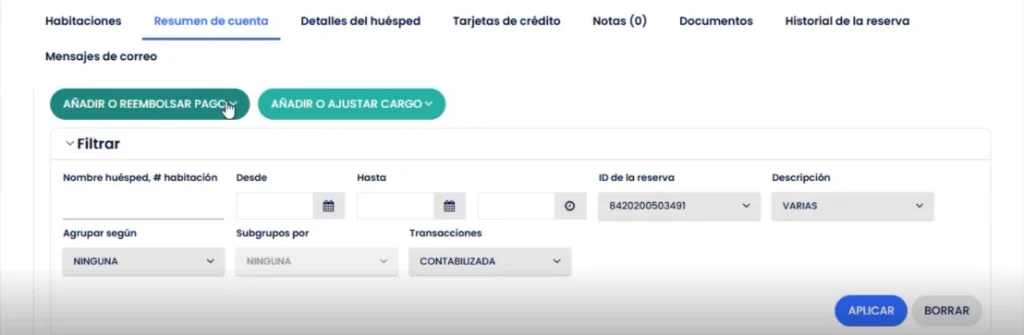
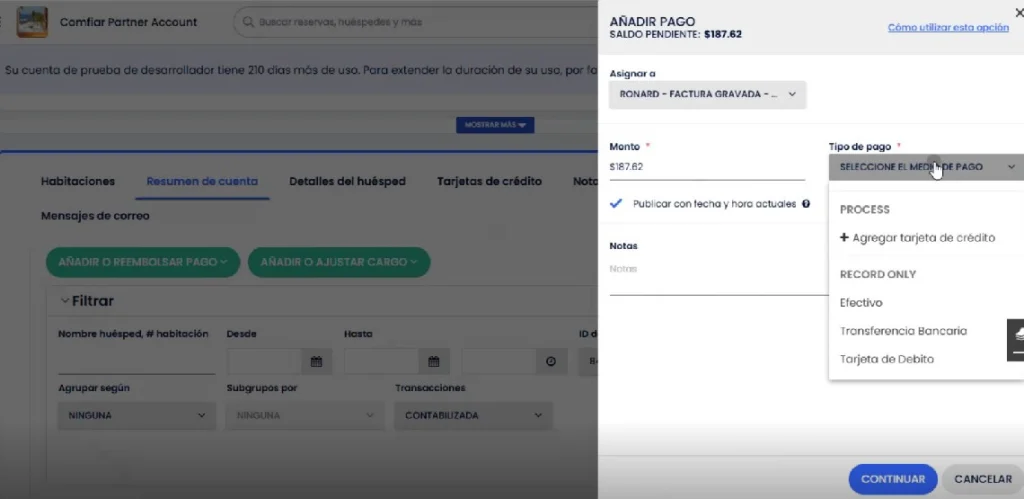
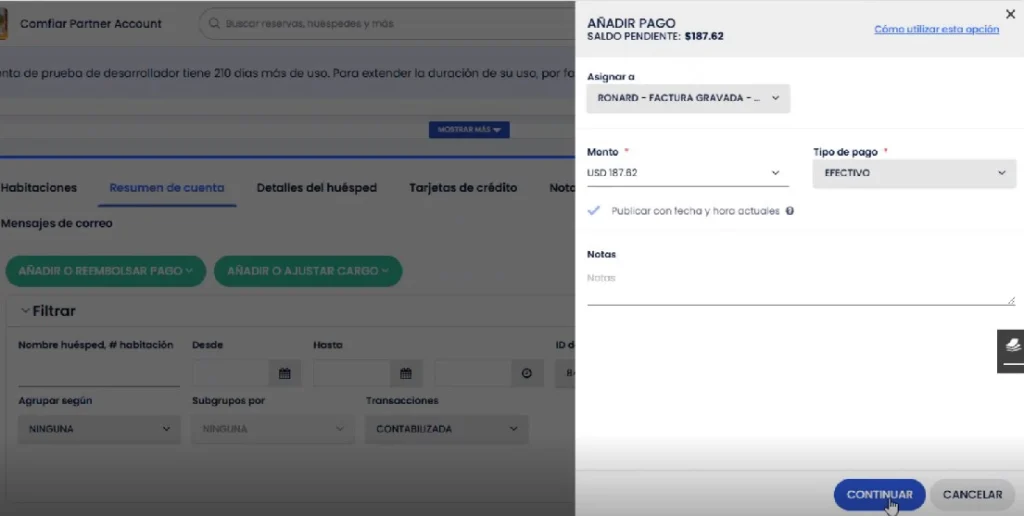
Ve a «Reservas» en tu tablero de Cloudbeds y selecciona la indicada. Luego selecciona ‘Añadir o reembolsar pago’ y completa según correspondate
2. Accede a las acciones de facturación:
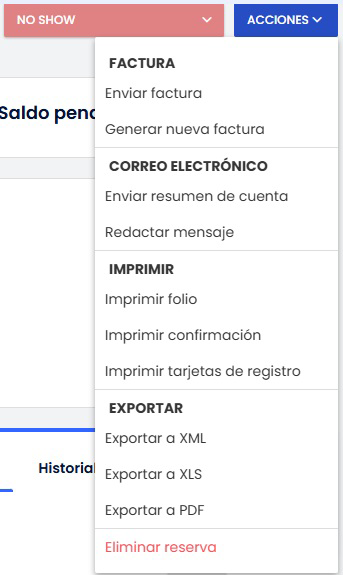
Haz clic en «Acciones» en la esquina superior derecha y selecciona «Generar nueva factura».
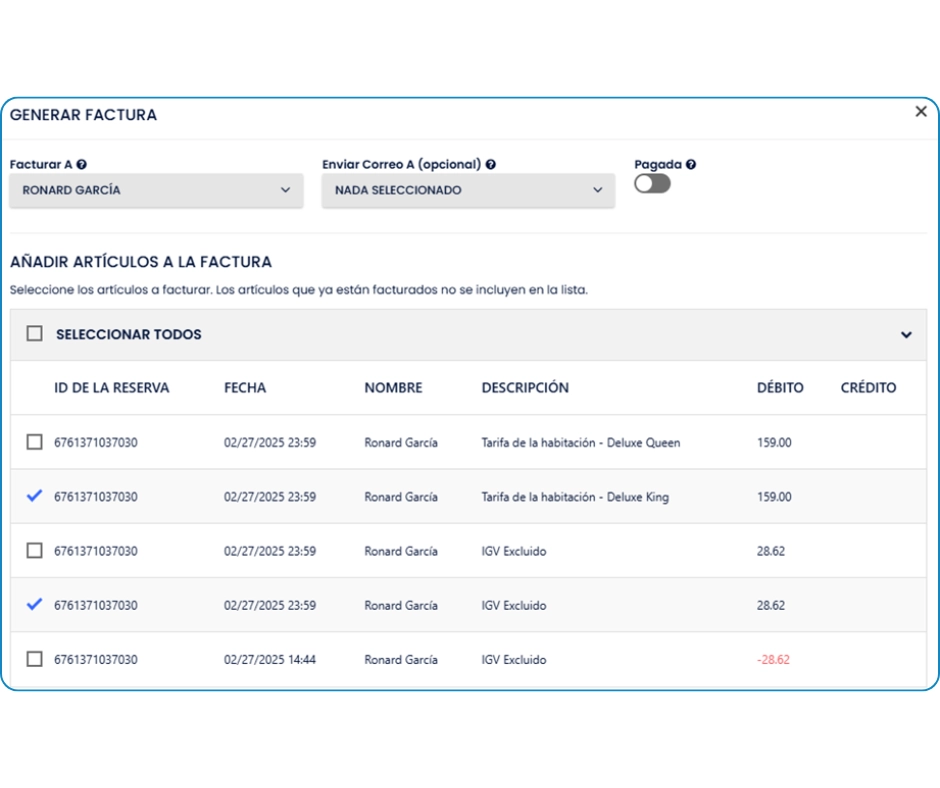
3. Completa los detalles y emite la factura electrónica
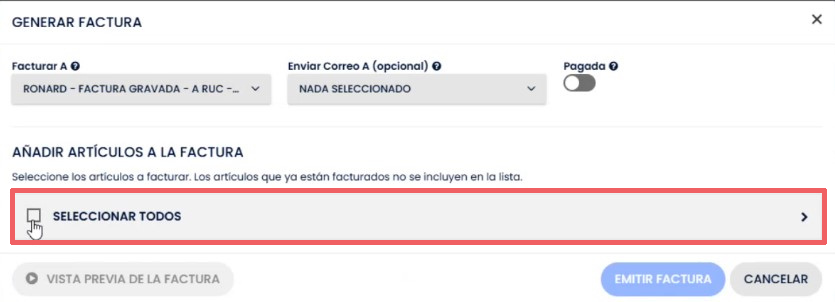
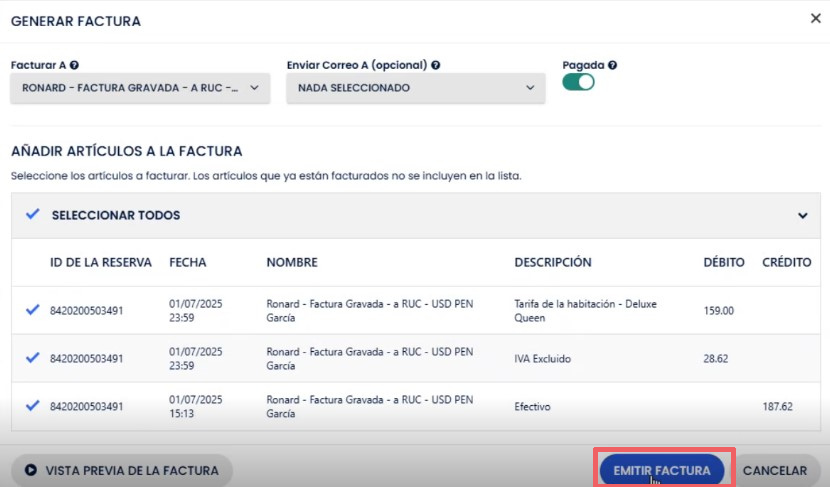
Marca los servicios o productos que deseas incluir en el comprobante.
Si la factura ya fue pagada, activa la opción correspondiente.
Luego, haz clic en «Emitir Factura».
4. Genera y descarga el comprobante:
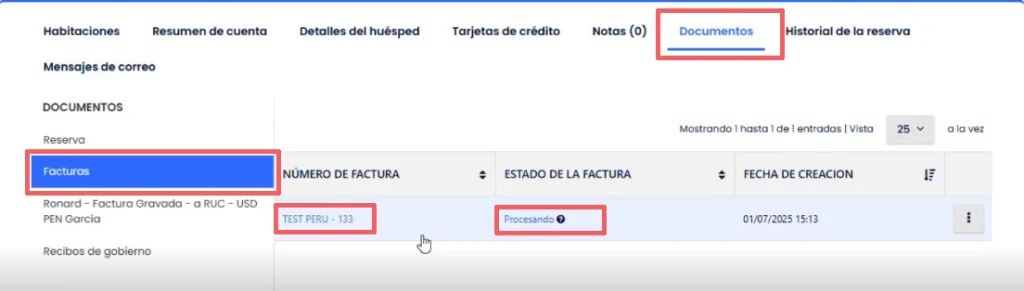
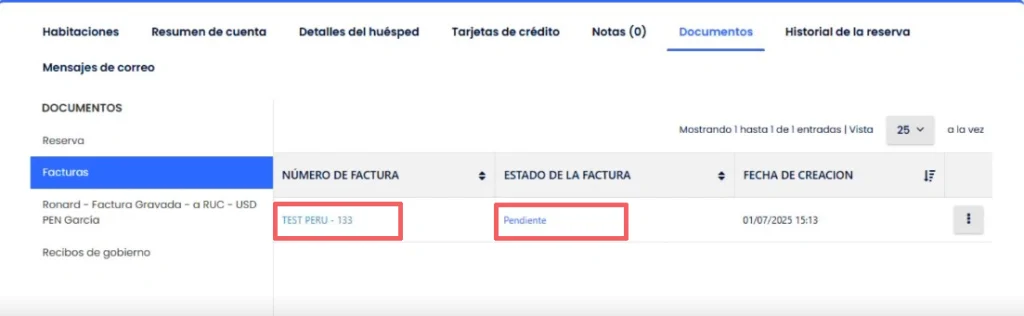
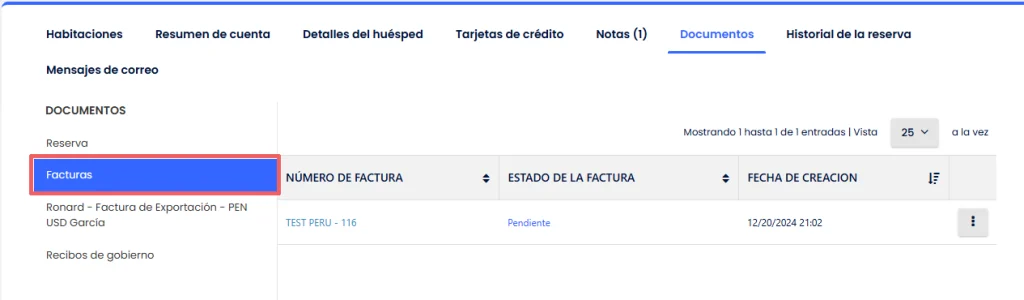
Dirígete la sección «Documentos» y selecciona «Facturas» para ver el estado del comprobante.
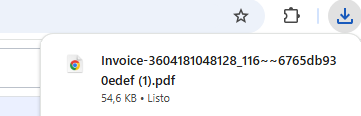
Segundos después, el estado pasará de «Procesando» a «Pendiente». Haz clic en el número de la factura para descargar el PDF.
5. Envía el comprobante a tu cliente: Utiliza el PDF descargado para enviarlo a tu cliente.
¿Cómo gestionar una reserva con múltiples clientes y facturas
distintas?
Debes seguir el mismo procedimiento mencionado en el punto 3 (completa los detalles y emite la factura electrónica) y desplegar la opción ‘Facturar a’. Luego, selecciona el huésped al que desear facturar:
2. En la selección de ‘Añadir artículos a la factura’, debes seleccionar los productos y servicios correspondientes a dicho huésped.
De esta forma, se generan las facturas individuales con los productos pendientes de facturación para cada huésped.
¿Cómo emitir una factura de exportación y una factura local para un
mismo huésped?
Primero, se debe emitir la factura de exportación, asegurándose de completar los campos personalizados y seleccionar los ítems correspondientes con los ajustes de impuestos adecuados. A continuación el paso a paso:
2. Ajusta los impuestos correspondientes:
3. Dirígete a ‘Generar factura’ y marca los artículos aplicables:.
También tienes la opción de ‘desmarcar’ directamente los impuestos o artículos no aplicables
4. Posteriormente, se deben editar los campos personalizados para generar la factura local.
5. Dirígete a Generar factura y marca los artículos aplicables:
¿Tienes preguntas o necesitas ayuda? Nuestro equipo está disponible para apoyarte.
Da clic aquí para ir a Viga, nuestro software de gestión de proyectos, y déjanos un ticket con tu requerimiento.
Si la factura ya fue pagada, activa la opción correspondiente.
Preguntas frecuentes (FAQ)
¿Cómo puedo corregir errores en una factura o generar una nota de crédito?
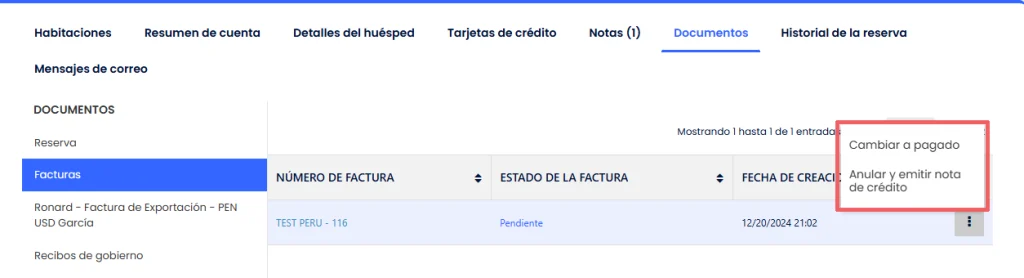
1. Ve a la sección «Documentos» y luego a “Facturas”.
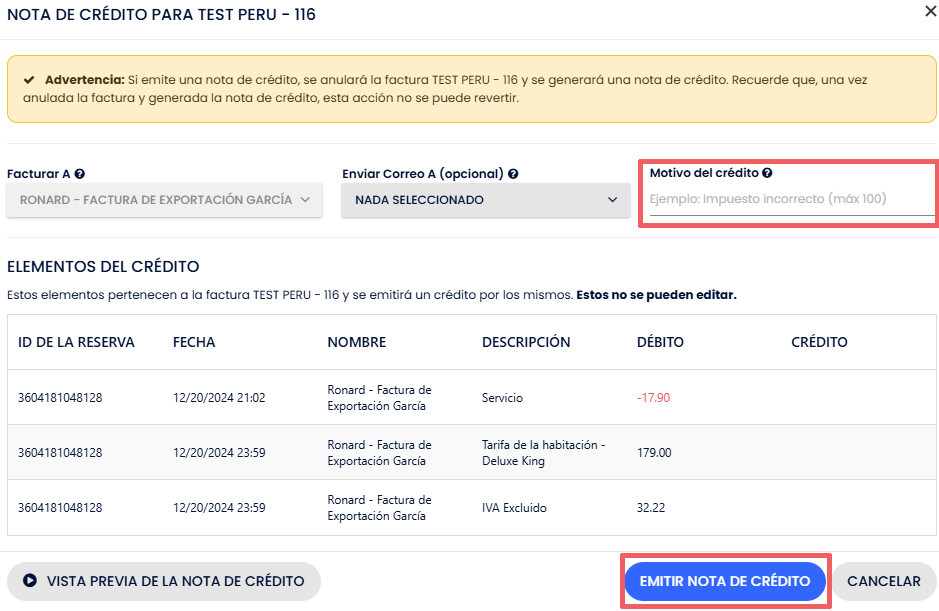
2. Haz clic en los tres puntos en la esquina derecha de la pantalla y selecciona “Anular y emitir Nota de Crédito».
3. Escribe el motivo de la corrección y confirma la acción.
¿Y si la factura tiene errores y no se puede generar?
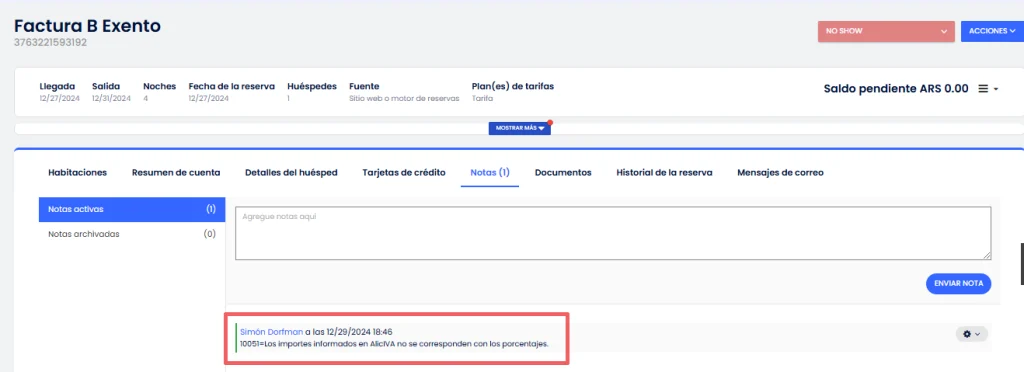
El estado del comprobante pasará de «Procesando» a «Fracasado»
En la sección ‘Notas’, encontrarás la descripción del error.
Por lo tanto, deberás generar la nota de crédito y luego corregir la reserva para volver a facturar.
¿Cómo incluir a uno o más huéspedes en una misma reserva?
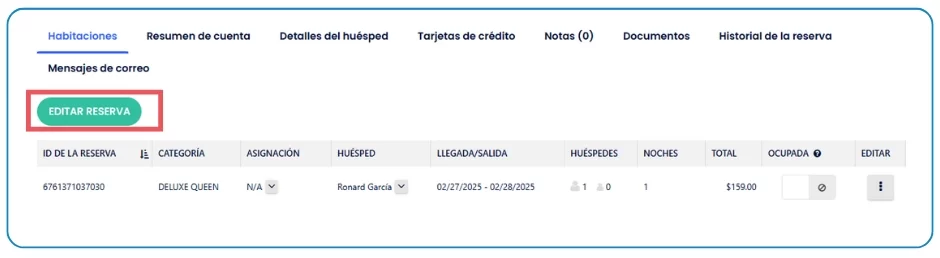
Dirígete a ‘Habitaciones’ y haz clic en ‘Editar reserva’.
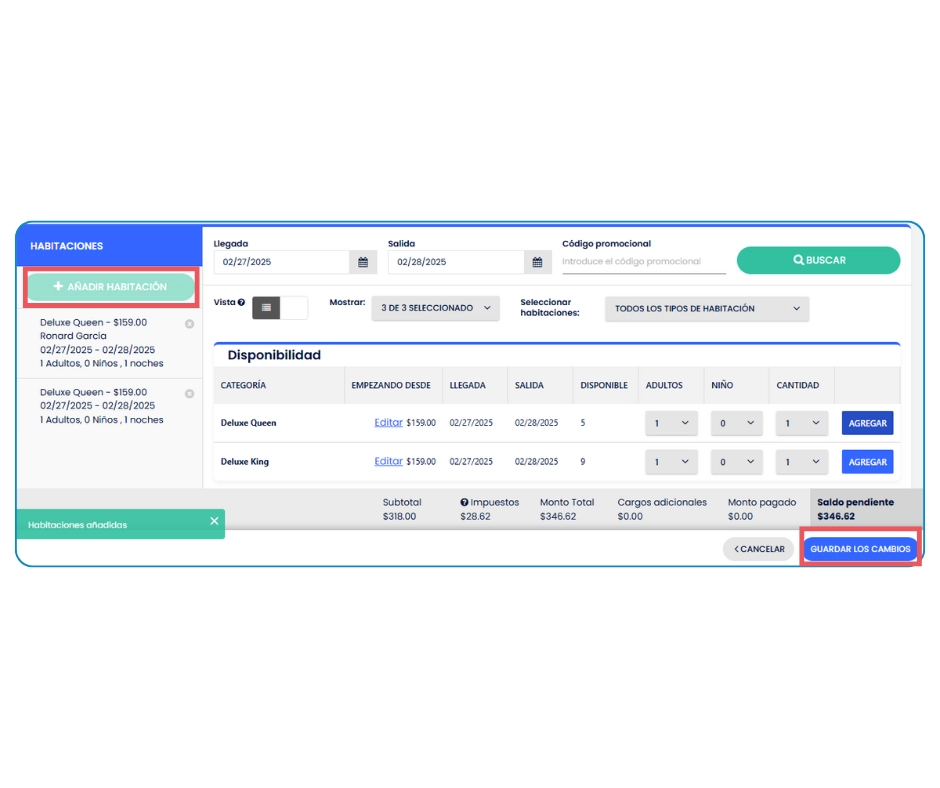
Luego selecciona ‘Añadir habitación’, agrega según corresponda y guarda los cambios
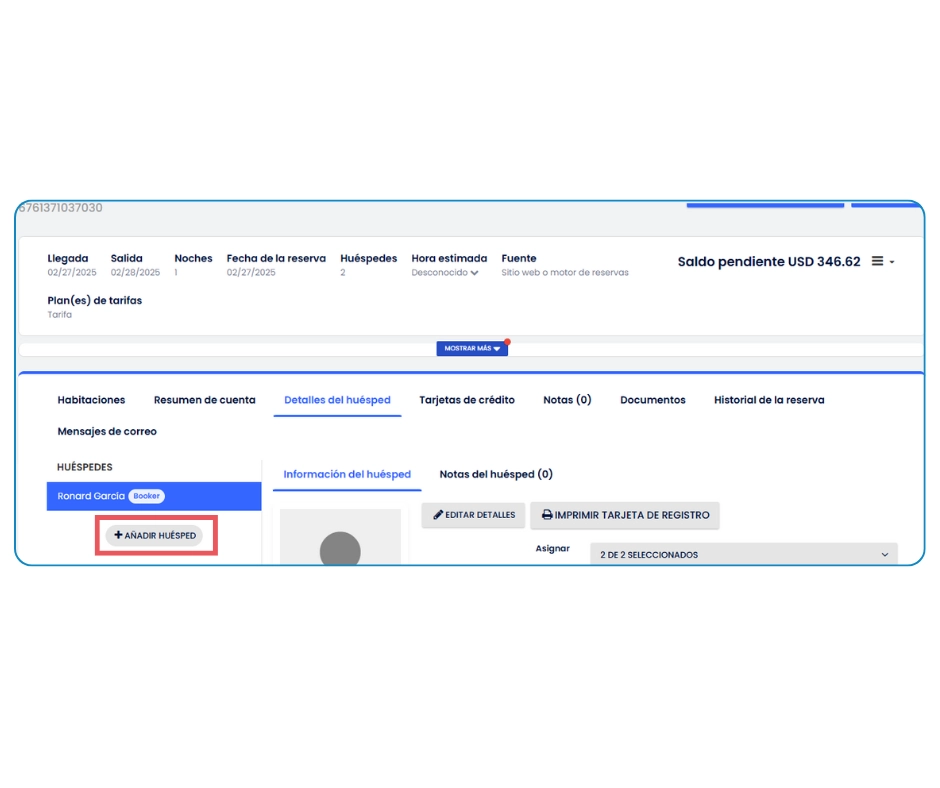
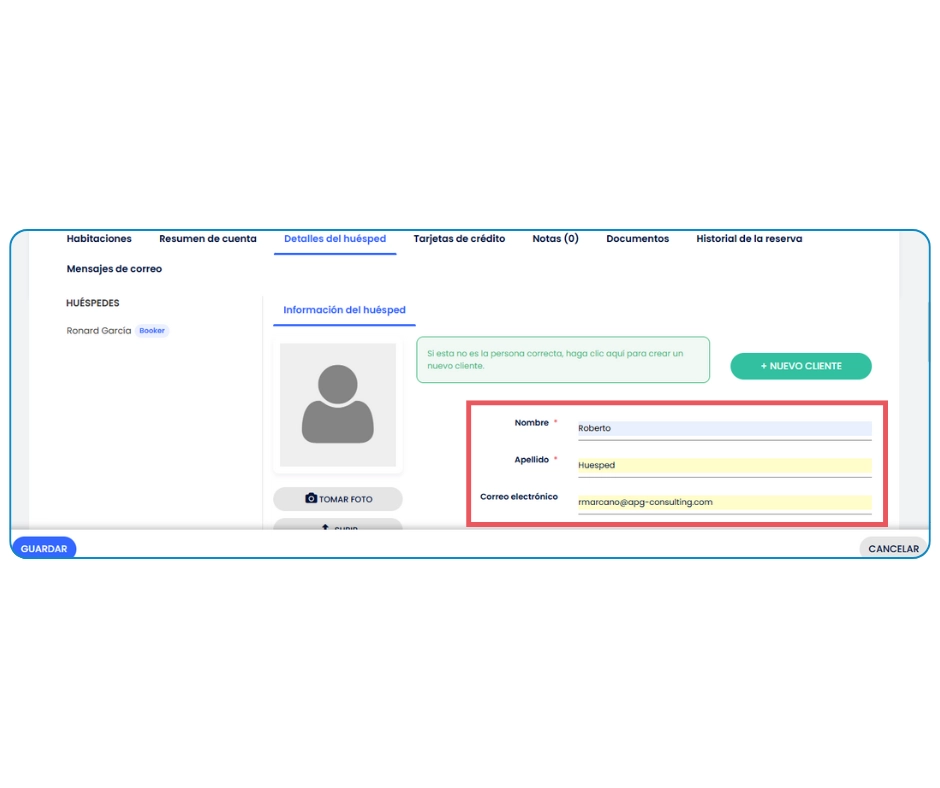
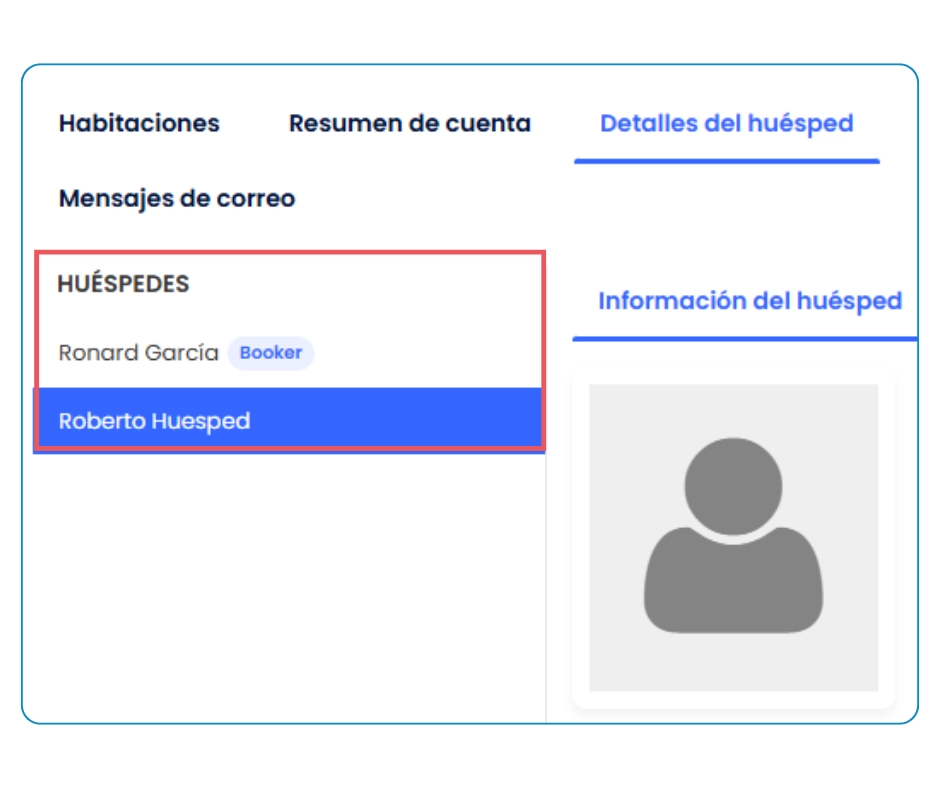
Después, dirígete a la sección Detalles del huésped donde encontrarás el botón para adicionar uno nuevo.
Rellena los campos y guarda los cambios.
El nuevo huésped se incluirá y estará disponible para facturación.
Gestionar consentimiento
Para ofrecer las mejores experiencias, utilizamos tecnologías como las cookies para almacenar y/o acceder a la información del dispositivo. El consentimiento de estas tecnologías nos permitirá procesar datos como el comportamiento de navegación o las identificaciones únicas en este sitio. No consentir o retirar el consentimiento, puede afectar negativamente a ciertas características y funciones.
Funcional
Siempre activo
El almacenamiento o acceso técnico es estrictamente necesario para el propósito legítimo de permitir el uso de un servicio específico explícitamente solicitado por el abonado o usuario, o con el único propósito de llevar a cabo la transmisión de una comunicación a través de una red de comunicaciones electrónicas.
Preferencias
El almacenamiento o acceso técnico es necesario para la finalidad legítima de almacenar preferencias no solicitadas por el abonado o usuario.
Estadísticas
El almacenamiento o acceso técnico que es utilizado exclusivamente con fines estadísticos.El almacenamiento o acceso técnico que se utiliza exclusivamente con fines estadísticos anónimos. Sin un requerimiento, el cumplimiento voluntario por parte de tu proveedor de servicios de Internet, o los registros adicionales de un tercero, la información almacenada o recuperada sólo para este propósito no se puede utilizar para identificarte.
Marketing
El almacenamiento o acceso técnico es necesario para crear perfiles de usuario para enviar publicidad, o para rastrear al usuario en una web o en varias web con fines de marketing similares.